Tutoriales con capturas
Guías visuales para dominar Necesitas: desde el inicio hasta el panel Datos, el mapa ER y el editor visual de tablas. Usamos el demo Tienda online como ejemplo. Versión: v1.0.31.
1. Empezar en el inicio
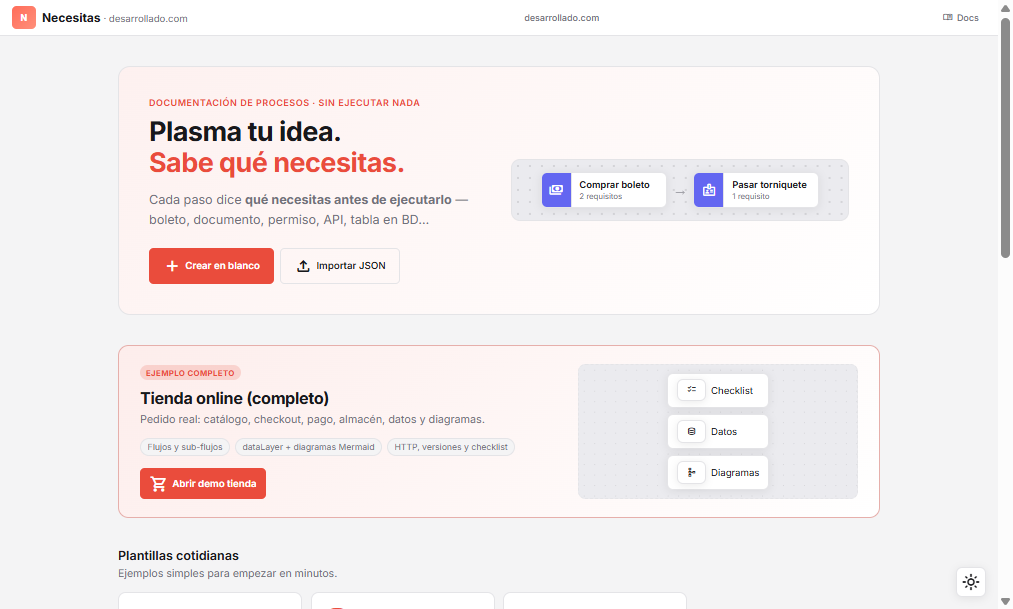
Al abrir procesos.desarrollado.com verás el dashboard con tres formas de comenzar:
- Crear en blanco — proceso vacío.
- Importar JSON — recupera un respaldo o un flujo generado por IA.
- Abrir demo tienda — ejemplo completo con sub-flujos, HTTP, dataLayer y diagramas (recomendado para este tutorial).
2. Canvas y barra del editor
Tras abrir el demo tienda verás el flujo principal con sub-flujos (catálogo, checkout, pago, almacén…), nodos de recursos (MySQL, Redis, Stripe) y líneas punteadas hacia los pasos que los usan.
- Clic en un nodo — abre el panel NDV (Necesitas / Paso / Obtienes).
- + en una conexión — inserta un paso intermedio.
- Botón cable en un paso — enlaza BD, API o FTP.
- Doble clic en sub-flujo — entra al flujo interno.
- Ctrl + rueda — zoom; Espacio + arrastrar — mover el canvas.
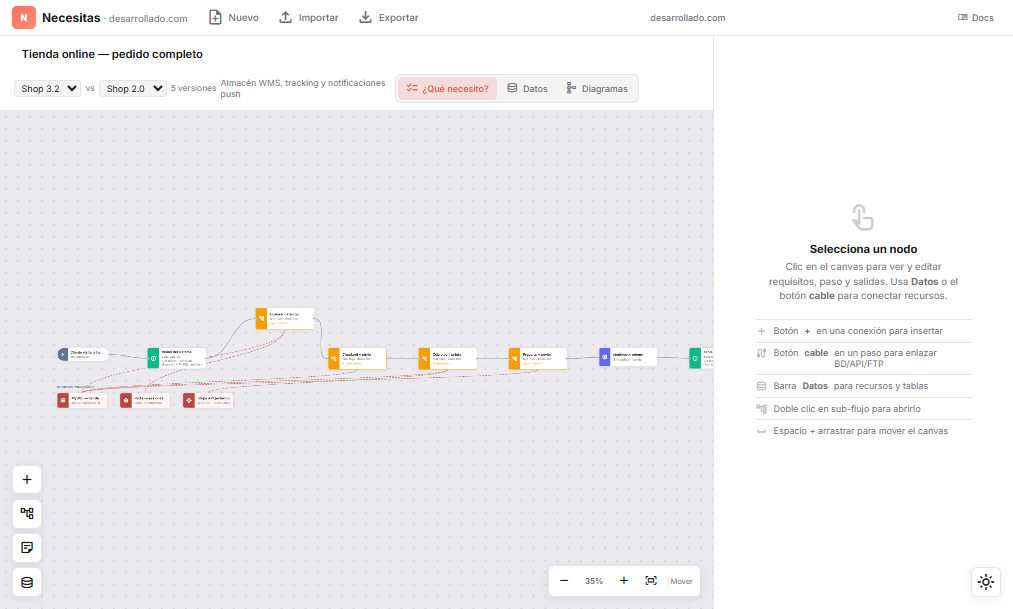
La barra superior incluye ¿Qué necesito?, Datos y Diagramas. Los selectores de versión (Shop 3.2 vs 2.0) filtran requisitos por since/until.
3. Mapa ER interactivo
Pulsa Datos en la barra del editor. Por defecto se abre la pestaña Mapa ER con el diagrama de entidad-relación del recurso seleccionado.
- Elige el recurso en el desplegable (MySQL, Redis, Stripe…).
- Ctrl + rueda para zoom; Alt + arrastrar para mover el diagrama.
- Clic en una tabla — filtra las conexiones del panel lateral.
- Usa el filtro Flujo para ver solo un sub-flujo.
- Ir al paso en canvas — cierra el modal y selecciona el nodo enlazado.
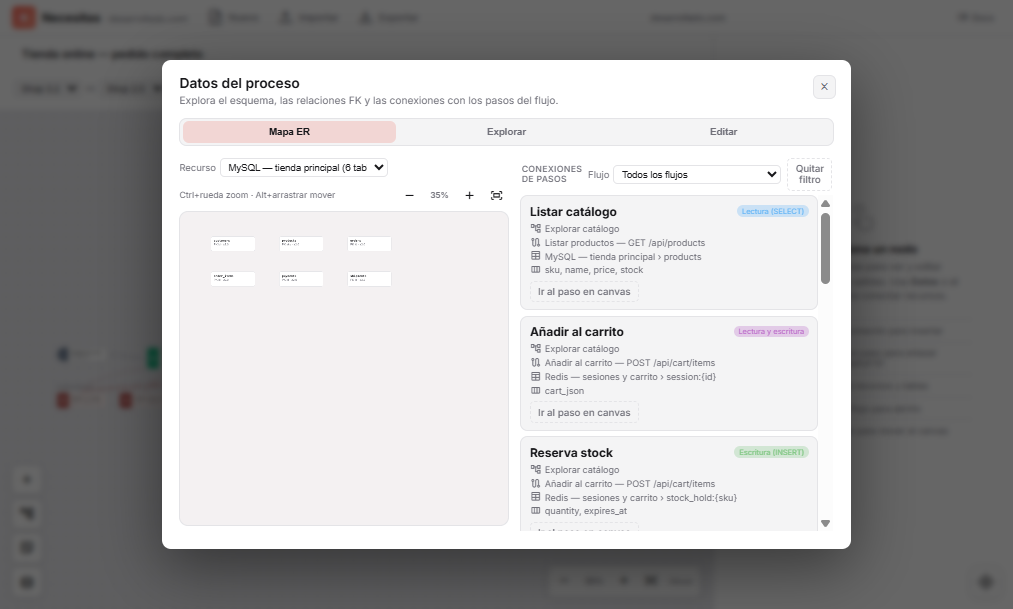
Las relaciones se leen del campo Relaciones de cada tabla. Ejemplos válidos: FK customer_id → customers.id o 1:N order_items.
4. Explorar tablas y conexiones
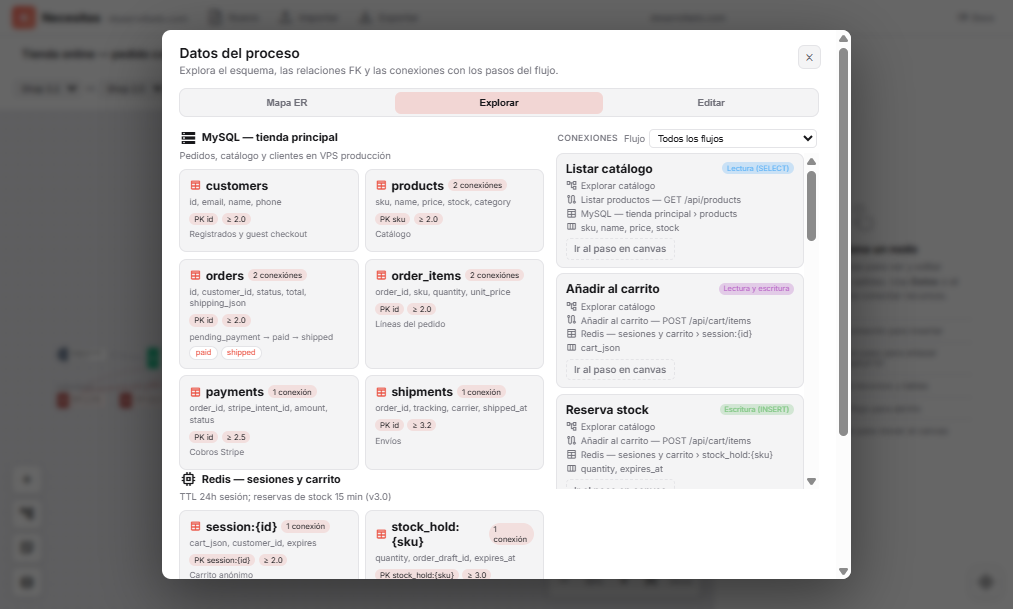
La pestaña Explorar muestra tarjetas por tabla y por conexión paso↔tabla. Es la vista ideal para entender qué hace cada paso con los datos.
- Cada tarjeta de tabla lista campos, PK, relaciones (chips clicables) y cuántas conexiones tiene.
- Las tarjetas de conexión muestran el sub-flujo, la ruta HTTP, la tabla y los campos tocados.
- El badge de color indica la operación: lectura, escritura, actualización…
- Clic en un chip FK salta a la tabla relacionada en el mapa.
5. Editar tablas de forma visual
En la pestaña Editar cada tabla es una tarjeta expandible con editor visual (desde v1.0.24):
- Chips de campos — añade con Enter, elimina con ×. Clic en un chip lo marca como PK.
- Constructor FK — elige tipo (FK o 1:N), campo local, tabla destino y pulsa Añadir.
- Ver mapa ER — salta a la pestaña Mapa con ese recurso.
- + Tabla / + Otro recurso — amplía el esquema (MySQL, API, Redis, FTP…).
- La sección Conexiones al final enlaza pasos del flujo con tablas y operaciones.
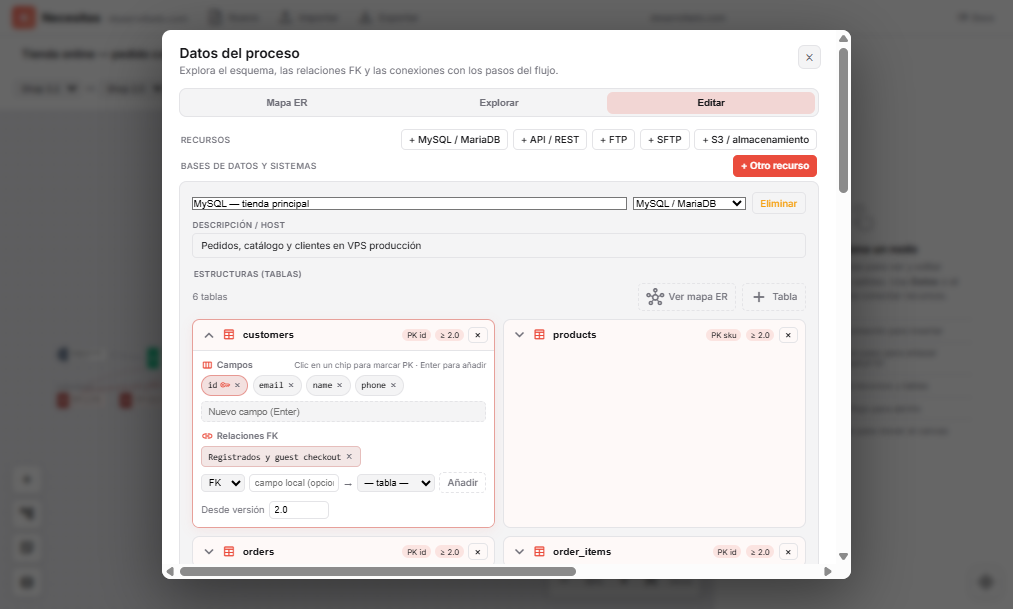
customers expandida con chips, PK y constructor FK.spec.dataRefs de cada paso automáticamente.
6. Checklist «¿Qué necesito?»
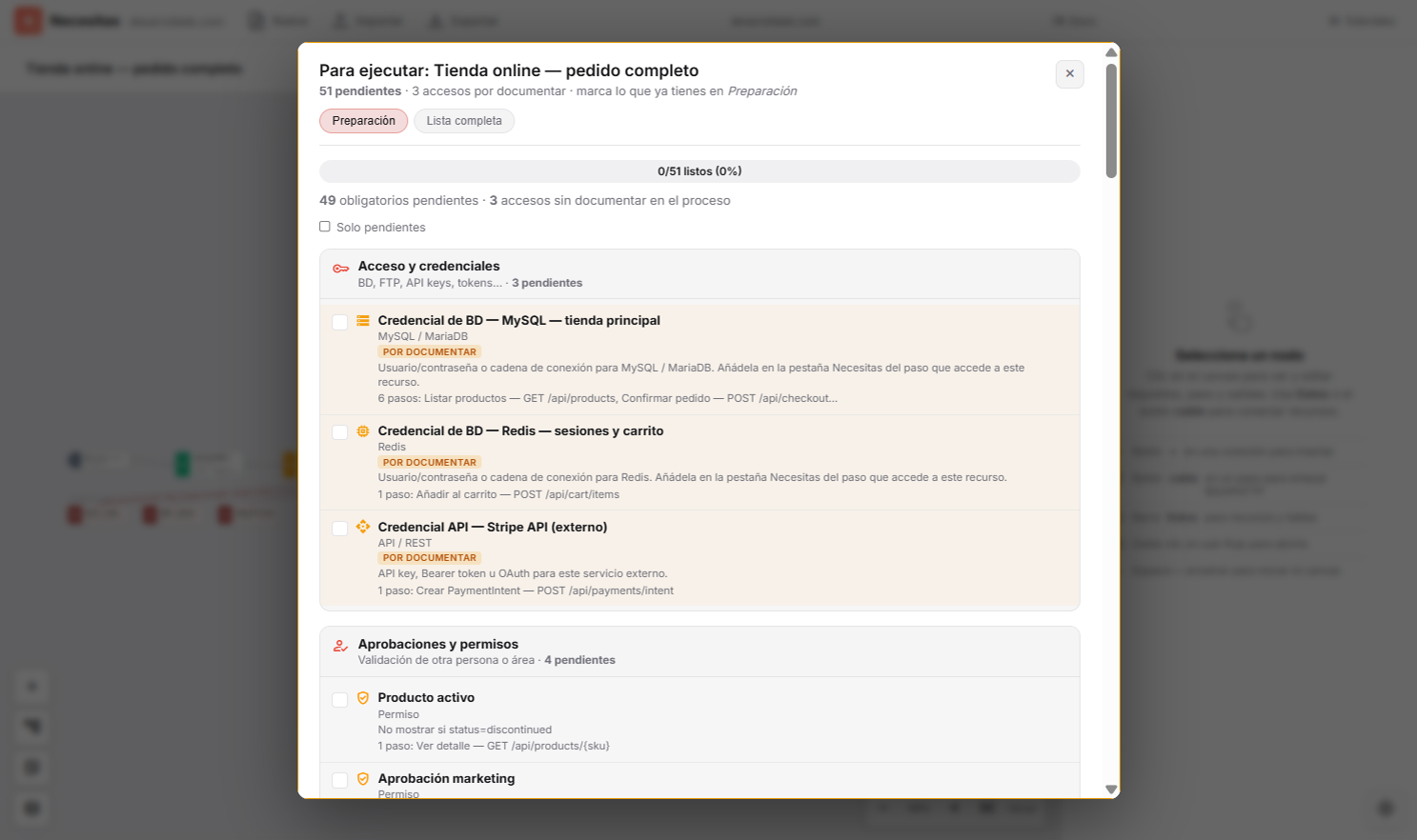
El botón rosa ¿Qué necesito? abre el checklist. La pestaña Preparación (por defecto) te dice qué te falta antes de ejecutar:
- Acceso y credenciales — BD, FTP, API keys; los ítems con badge Por documentar se infieren del panel Datos pero aún no están en Necesitas.
- Aprobaciones y permisos — validación de marketing, antifraude, permisos de escritura…
- Documentos, personas, herramientas — según los requisitos de cada paso.
- Marca con ✓ lo que ya tienes; el progreso se guarda por proceso en tu navegador.
- Usa Solo pendientes para ver únicamente lo que falta.
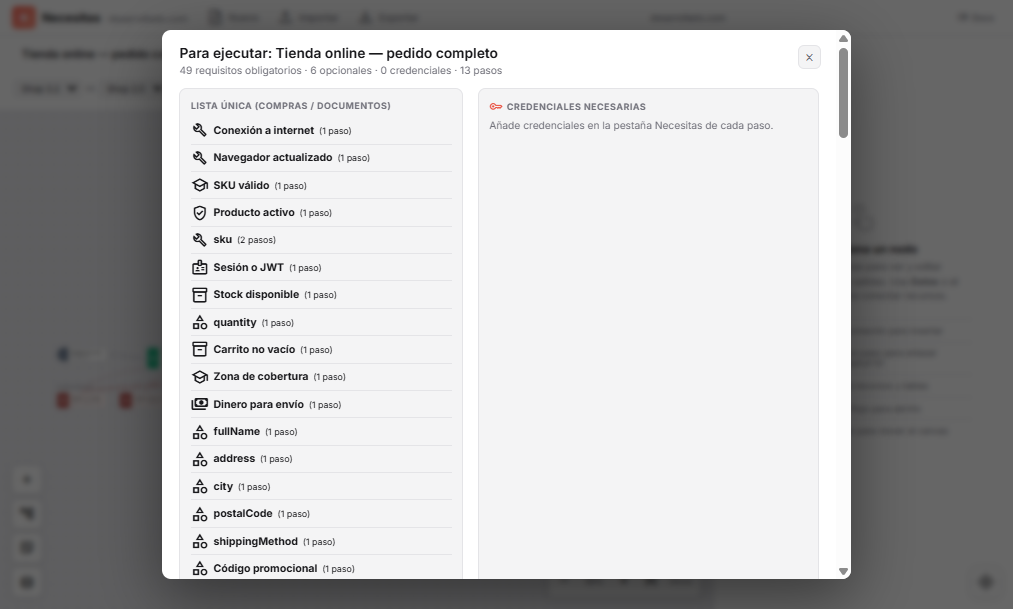
- La pestaña Lista completa muestra el detalle por paso (vista anterior).
Atajos y consejos
| Acción | Cómo |
|---|---|
| Zoom canvas / mapa ER | Ctrl + rueda del ratón |
| Mover canvas | Espacio + arrastrar |
| Mover mapa ER | Alt + arrastrar |
| Encajar vista | Botón fit_screen |
| Ir al paso desde Datos | «Ir al paso en canvas» en cualquier tarjeta de conexión |
| Demo WordPress (10 tablas) | Inicio → WordPress → Datos → Mapa ER |
| Respaldar | Barra del editor → Exportar → .json |
Para el formato JSON completo, generación con Cursor y esquema dataLayer, consulta la documentación técnica.